
下载安装橘子视频后,满怀期待地想将正在追的剧集投到电视大屏上,却发现设备列表里空空如也——这是不少用户遇到的真实困扰。橘子视频作为一款追剧软件,其投屏功能涉及网络环境、系统权限、协议兼容性以及内容版权等多重环节,任何一处设置偏差都可能导致连接失败。
橘子视频小编这里不堆砌复杂术语,而是从实际使用场景出发,提供一套可逐步操作的排查方案。无论您使用的是安卓手机还是iPhone,无论是智能电视还是投影仪,这份教程都能帮助您定位问题所在,让橘子视频的投屏体验回归顺畅。
在开始处理之前,可先明确问题属于哪一类。根据对橘子视频用户反馈的整理,投屏障碍通常源于以下方面:
① 设备网络不在同一局域网——手机和电视/盒子必须连接同一个Wi-Fi,这是所有投屏协议的基础。
② 橘子视频内投屏协议不匹配——橘子视频支持DLNA和AirPlay,但部分旧款电视仅兼容其中一种。
③系统权限未开启——安卓系统下的橘子视频需要获取“本地网络”或“存储”权限,否则无法发现设备。
④电视端未安装配套接收应用——部分智能电视需要先打开自带的“无线投屏”或“屏幕镜像”功能,而非直接依赖橘子视频。
⑤橘子视频版本过旧——2025年之前的某些橘子视频版本存在投屏模块兼容性问题。
⑥内容版权限制——少量付费或独家剧集在橘子视频内被禁止投屏,这是内容方的要求,非软件故障。
以下步骤按难度从低到高排列,请按顺序尝试,每完成一步即测试一次橘子视频能否正常投屏。
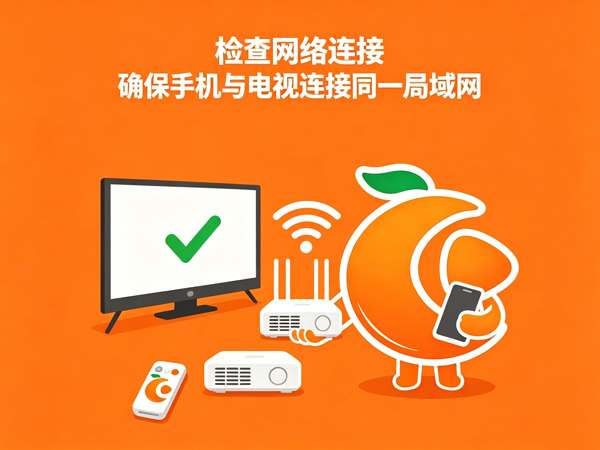
第一步:基础环境检查
①重启路由器,确保手机和电视获取到同一网段的IP地址(可在设备设置中查看)。
②关闭手机和电视的VPN、代理类应用,这些工具会阻断橘子视频的发现广播。
③将橘子视频从后台清除,重新打开,再次点击播放界面的“投屏”图标。
第二步:更新橘子视频及电视系统
①进入橘子视频的“我的”->“设置”->“检查更新”,将橘子视频升级到官方发布的最新稳定版。
②同时检查智能电视的系统更新,尤其是索尼、小米、海信等品牌,新固件往往修复了投屏协议解析问题。
第三步:切换橘子视频内的投屏方式
①在橘子视频的投屏设备列表中,如果只有一个设备名称,尝试点击名称右侧的“更多”或“切换协议”选项。
②部分安卓手机可在橘子视频播放页长按“投屏”按钮,手动选择DLNA或AirPlay模式。若当前为DLNA,改选AirPlay(反之亦然)。
第四步:授权橘子视频所需权限
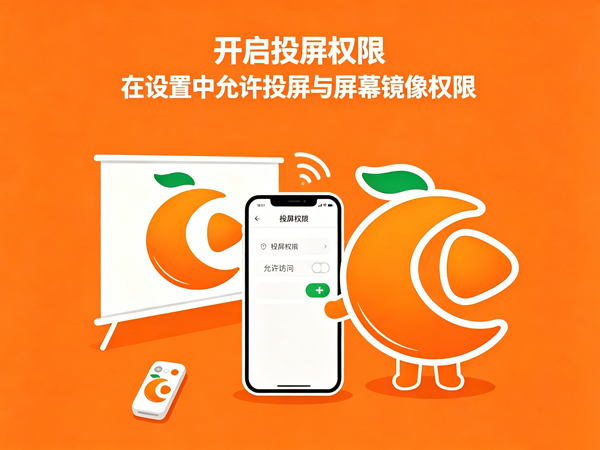
①安卓用户:进入手机“设置”->“应用管理”->找到橘子视频->“权限管理”,开启“附近设备”或“本地网络”权限。
②iOS用户:在“设置”->“隐私”->“本地网络”中,确保橘子视频的开关处于打开状态。这一步被很多用户忽略,但却是橘子视频投屏失败的高频原因。
第五步:使用电视自带的投屏接收工具
①先退出橘子视频的投屏界面,打开电视自带的“无线投屏”或“多屏互动”应用(不同品牌名称不同)。
②保持该应用在前台运行,再回到手机上的橘子视频,重新发起投屏。此时橘子视频通常会识别到电视的接收服务。
第六步:尝试第三方投屏中转方案
如果以上步骤均无效,可以在电视端安装“乐播投屏”或“傲软投屏”等接收端软件,然后在橘子视频中选择“扫码投屏”或“屏幕镜像”模式。这种方式绕过了橘子视频内嵌的发现协议,由第三方完成信号转发,画质和延迟表现也较为稳定。
在橘子视频中,若某部剧的播放页“投屏”按钮呈灰色或点击后提示“该内容不支持投屏”,则属于版权方限制。此时橘子视频无法绕过该设定,您可改用手机直接观看,或在橘子视频的“离线下载”功能中保存至本地后,利用手机有线连接电视播放。
①每次使用橘子视频投屏前,先确认电视和手机均未进入省电模式(省电模式会关闭Wi-Fi扫描)。
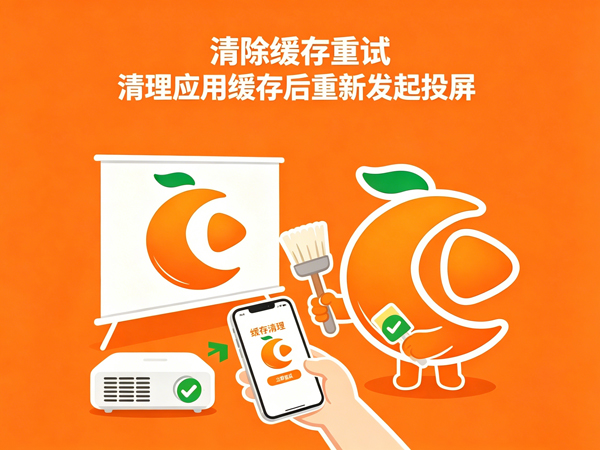
②定期清理橘子视频的缓存(在“设置”->“清理缓存”中操作),避免旧数据干扰投屏握手。
③若家中存在2.4G和5G双频Wi-Fi,请确保手机和电视连接到同一频段(小编经验之谈:统一使用5G频段,信号干扰更少)。
