
用手机追剧虽然方便,但遇到大片、综艺或体育赛事时,电视的大屏体验往往更能满足视觉享受。橘子视频官方版内置了投屏功能,同时也支持利用手机系统镜像或第三方工具将画面推送到电视。不过,不同电视品牌、手机型号和网络环境下的投屏方式略有差异,有时还会遇到搜索不到设备、卡顿或无声等情况。
橘子视频小编在这里整理了三种可行的投屏路径,从应用内原生按钮到系统镜像,再到外接辅助工具,逐一说明操作步骤和适用场景,并针对常见问题提供排查思路。你可以根据自己的设备和网络条件,选择较为顺畅的那一种,将小屏内容轻松搬上大屏。
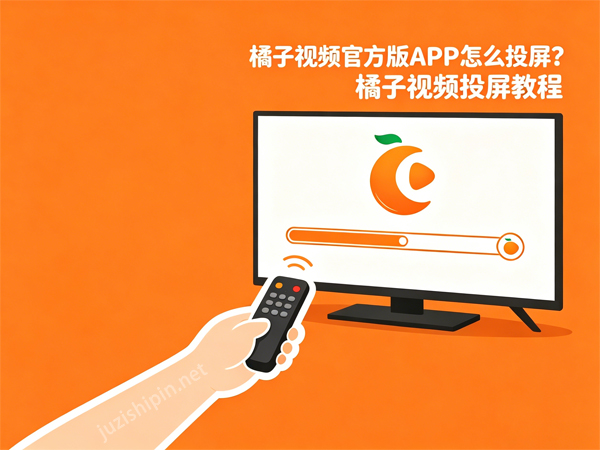
无论采用哪种方式,以下基础条件需要提前满足:
①同一局域网:手机与电视(或智能盒子)必须连接同一个Wi-Fi网络,这是发现设备的前提。
②设备支持投屏协议:多数智能电视和网络机顶盒支持DLNA或AirPlay协议。近五年出厂的安卓电视、索尼、三星、小米、华为智慧屏等均具备此能力。
③应用版本:确认橘子视频已更新至较新官方版本(旧版可能不含投屏按钮,可先检查播放界面右上角或更多菜单)。
④电视端开启投屏服务:部分电视需手动进入“设置 – 网络 – 多屏互动”或“投屏”选项,开启接收状态。
这是操作路径较短的方式,适用于大多数支持投屏的电视设备。
①在手机上打开橘子视频,选择一部剧集或电影,进入全屏播放状态。
②轻触屏幕中央区域,呼出播放控制栏。在控制栏的右上角或底部工具栏中,寻找一个带有“电视”图标或“投屏”文字的按钮(通常位于清晰度、倍速附近)。
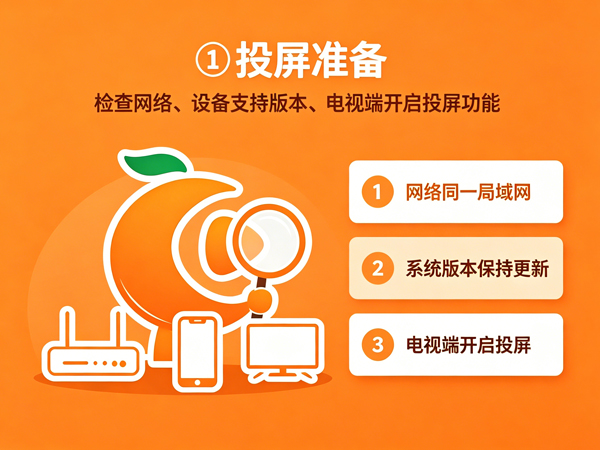
③点击该按钮,应用会自动扫描同一Wi-Fi下的可用设备。等待几秒后,列表中会显示你的电视或盒子名称(如“小米电视”“Sony-X90J”)。
④点击目标设备名称,橘子视频会尝试建立连接。连接成功后,手机播放界面会显示“正在投屏”状态,电视即开始播放当前视频。
⑤此时手机可退出应用或锁屏,电视播放不会中断(部分系统支持后台持续推送)。
若扫描不到设备,可尝试关闭手机 Wi-Fi 再重新打开,或重启电视端的投屏服务。
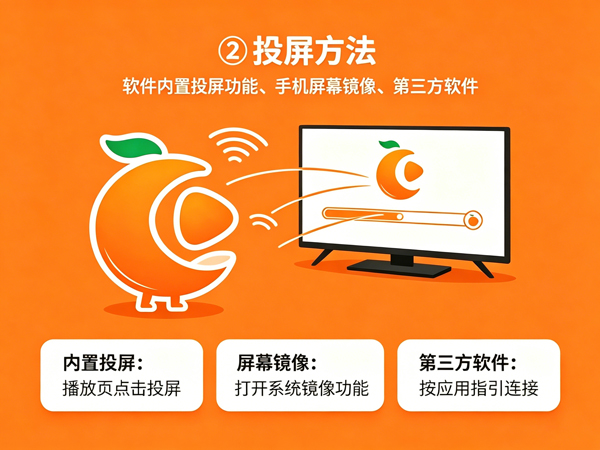
如果你的电视不支持投屏,或者橘子视频内未显示投屏按钮,可以使用手机自带的无线投屏(如华为“多屏协同”、小米“投屏”、iPhone“屏幕镜像”)将整个手机画面复制到电视上。
①安卓手机(以华为/小米为例):
下拉通知栏,找到“无线投屏”“多屏互动”或“投屏”快捷开关。
点击后,手机开始搜索同一网络下的电视设备。
选择你的电视,建立镜像连接。此时手机屏幕内容会实时同步到电视。
打开橘子视频,全屏播放影片,电视即显示同样画面。注意此方式下手机需要保持亮屏。
②iPhone 用户:
从屏幕右上角向下滑动,打开控制中心,点击“屏幕镜像”。
在列表中选择支持AirPlay的电视或Apple TV。
连接后,打开橘子视频并全屏播放,电视即可同步画面。
系统镜像方式的优点是通用性强,不依赖应用内功能;缺点是手机不能息屏,且可能存在轻微延迟。
部分老旧电视或非智能显示器,可利用外接投屏设备(如电视果、Chromecast)或安装投屏接收软件(如乐播投屏、悟空遥控器)来扩展投屏能力。
①电视端安装投屏接收软件:在电视应用商店下载“乐播投屏”等应用,打开后保持在接收界面。
②手机端操作:在橘子视频内点击投屏按钮时,选择列表中对应的接收端名称(如“乐播-客厅电视”),即可完成推送。这种方式可兼容更多非主流品牌设备。
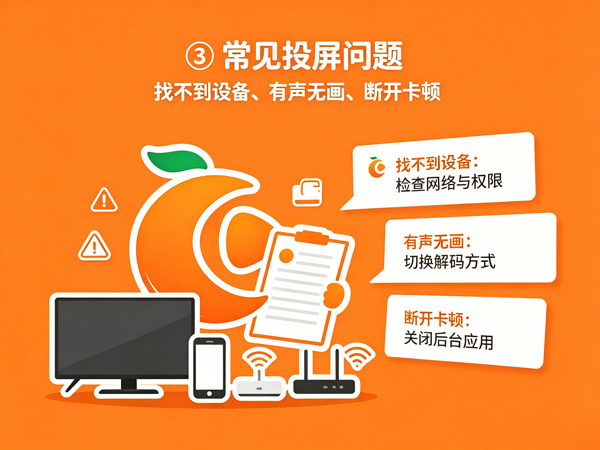
①找不到电视设备
检查手机和电视是否连接同一Wi-Fi(包括 5G 和 2.4G 频段可能互不发现,最好统一使用 2.4G)。也可尝试关闭路由器的AP 隔离功能。
②投屏后只有声音没有画面
通常因视频编码格式不被电视支持。可在橘子视频播放界面切换清晰度(如从4K降至1080P),或使用系统镜像模式替代DLNA推送。
③投屏时常断开或卡顿
路由器负载过高或信号干扰导致。可将电视和手机靠近路由器,减少中间障碍物;同时关闭其他占用带宽的设备(如下载任务)。
④无法快进或调整进度
使用投屏时,进度控制有时会延迟。可尝试在手机端拖动进度条,等待几秒后电视响应。若无效,断开投屏后重新连接。
⑤部分影片不允许投屏
版权方可能对某些内容限制投屏输出。此时画面会提示“不支持该操作”,只能回到手机直接观看。
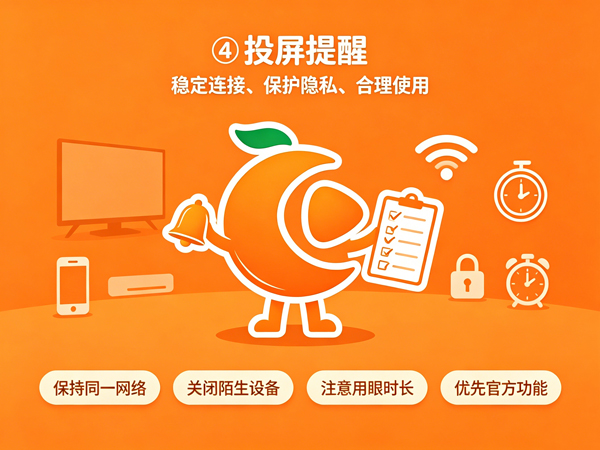
①若橘子视频播放界面有原生投屏图标,优先使用此方式,操作便捷且支持后台播放。
②若原生投屏无法搜索到设备,改用系统屏幕镜像,牺牲息屏便利换取兼容性。
③若电视系统版本过低,可考虑外接投屏硬件,成本不高且通用性较强。
④投屏过程中遇到持续卡顿,可先降低视频清晰度,再排查网络环境。
